打开页面
进入充值地址并验证卡密
使用谷歌浏览器打开自助充值页面,选择ChatGPT平台,将订单中的完整卡密粘贴到输入框,然后点击“验证卡密”。
打开充值地址 →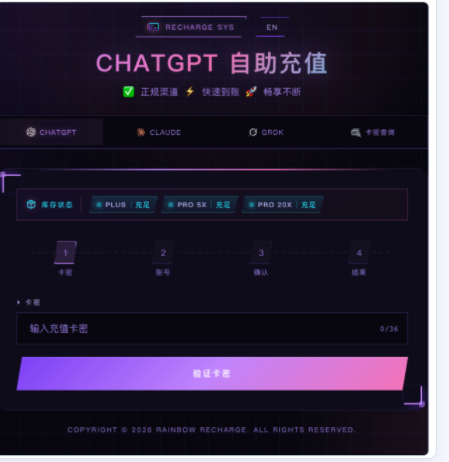
这是一份跟着图走的ChatGPT Plus充值图文教程,每一步都配有操作截图,按步骤操作即可;遇到问题可以随时联系客服协助。
使用谷歌浏览器操作更方便,全程通常只需1分钟。按照下方5个步骤完成充值,实际页面和处理时间以充值系统显示为准。
使用谷歌浏览器打开自助充值页面,选择ChatGPT平台,将订单中的完整卡密粘贴到输入框,然后点击“验证卡密”。
打开充值地址 →卡密验证成功后,先点击“登录ChatGPT”,确认浏览器中登录的是需要充值的账号;登录完成后,再返回充值页面点击“获取JSON”。
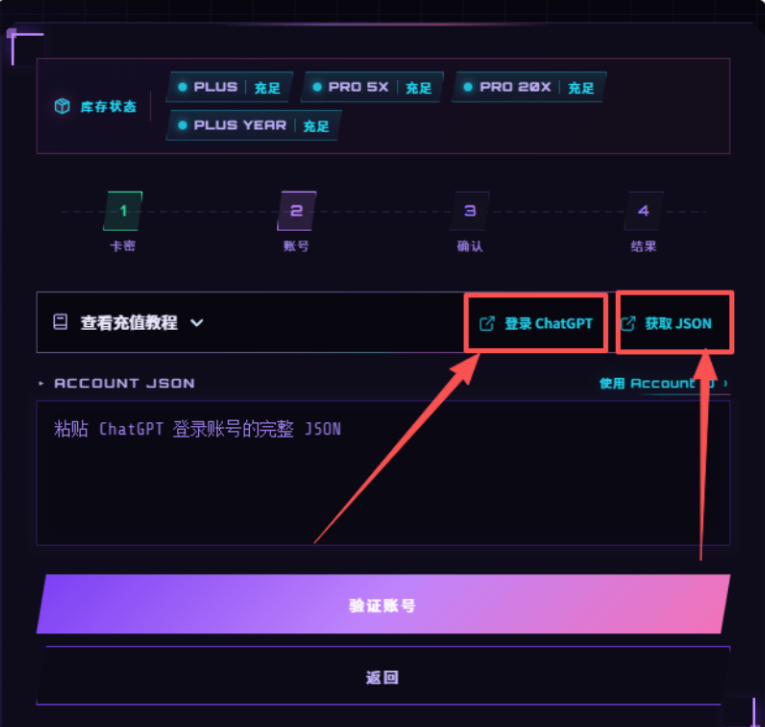
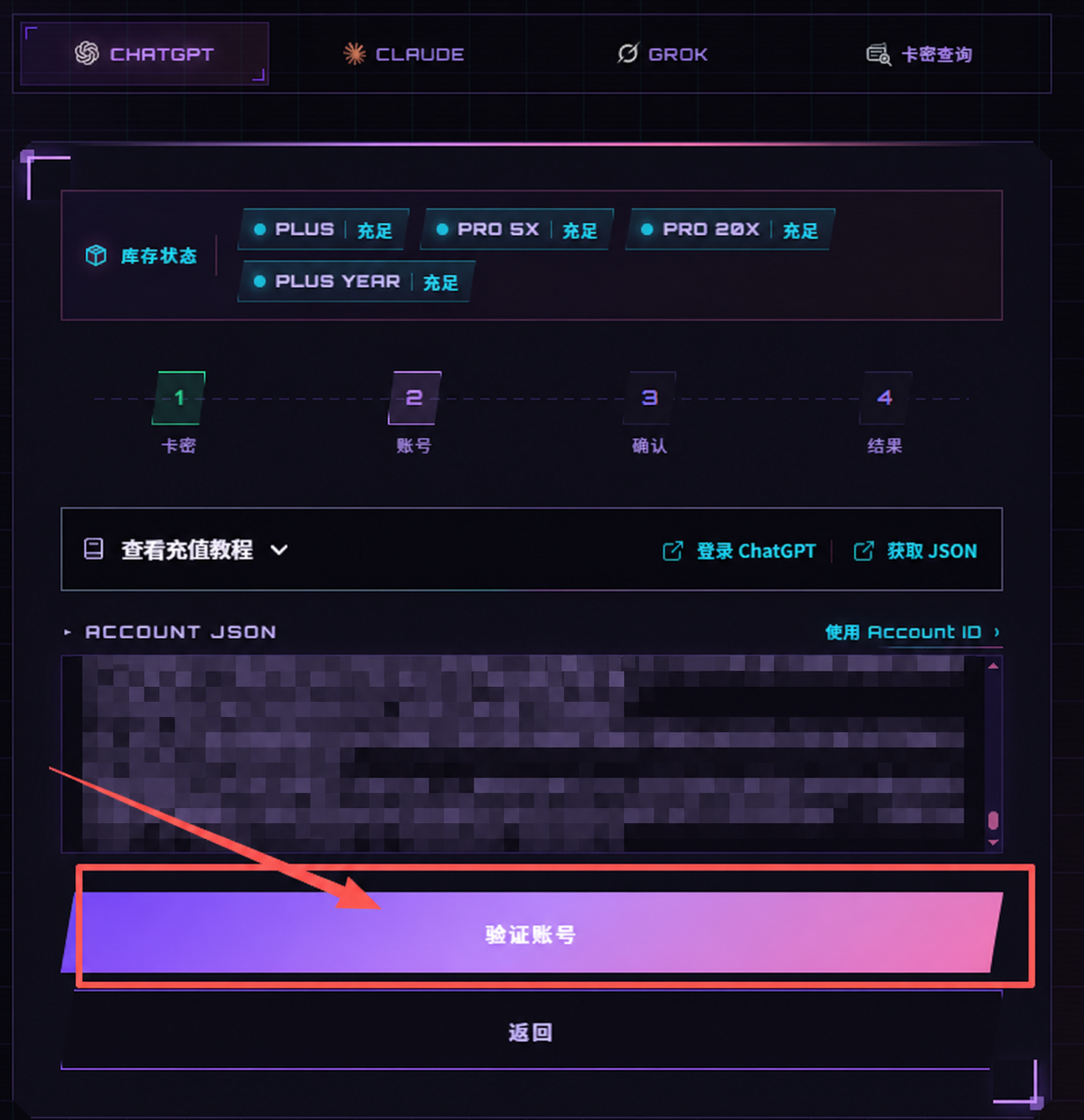
在新页面中全选并复制账号JSON内容,返回充值页面,粘贴到“Account JSON”输入框,然后点击“验证账号”。

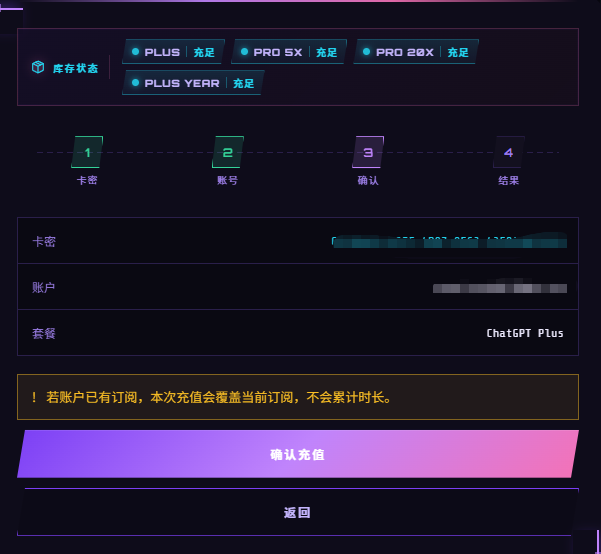
再次核对页面显示的账号和套餐,确认是您需要充值的ChatGPT账号。全部无误后,点击“确认充值”。
页面显示“充值成功”后,请等待约10秒,再回到ChatGPT刷新账号或重新打开会员页面,即可检查Plus会员状态。
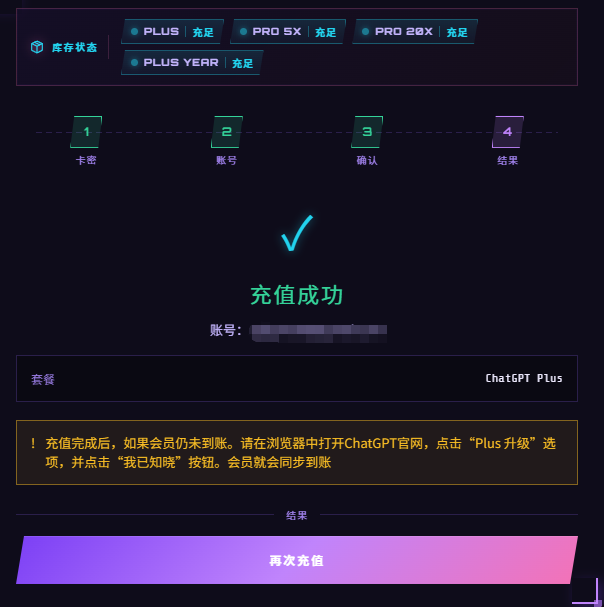
不要向客服或任何其他人发送账号密码、验证码、完整卡密或Account JSON。订单异常时请保存订单号、付款凭证和不含敏感信息的页面截图。
先看常见答案,仍有疑问再联系客服,可减少等待时间。
日常写作、学习、资料整理和轻量编程通常可先选择Plus;高强度需求再评估Pro。
无需向客服提供账号密码或验证码,请严格按自助充值页面提示操作。
页面支持支付宝/微信付款,具体可用方式和金额以下单页实际显示为准。
确认ChatGPT账号可以正常登录,仔细阅读商品说明、周期和售后范围。
先检查是否复制完整、首尾是否有空格;仍失败请保留订单号和截图联系客服。
状态更新可能短暂延迟,请不要重复提交或重复付款,稍后再次核验。
登录ChatGPT,在账号设置或套餐页面检查当前会员状态。
提供订单号、下单时间、问题截图和页面状态;不要提供密码或验证码。
从套餐选择、充值操作到到账检查,聊天内容会在右侧窗口自动向上滚动。
以下内容用于说明服务流程,不代表真实客户评价。
先准备充值卡密,再进入自助充值界面;遇到异常请保存截图。
下单、充值或售后有疑问,可复制下面的客服号码添加咨询。
咨询订单问题时,请一并提供订单号、下单时间和问题截图。